


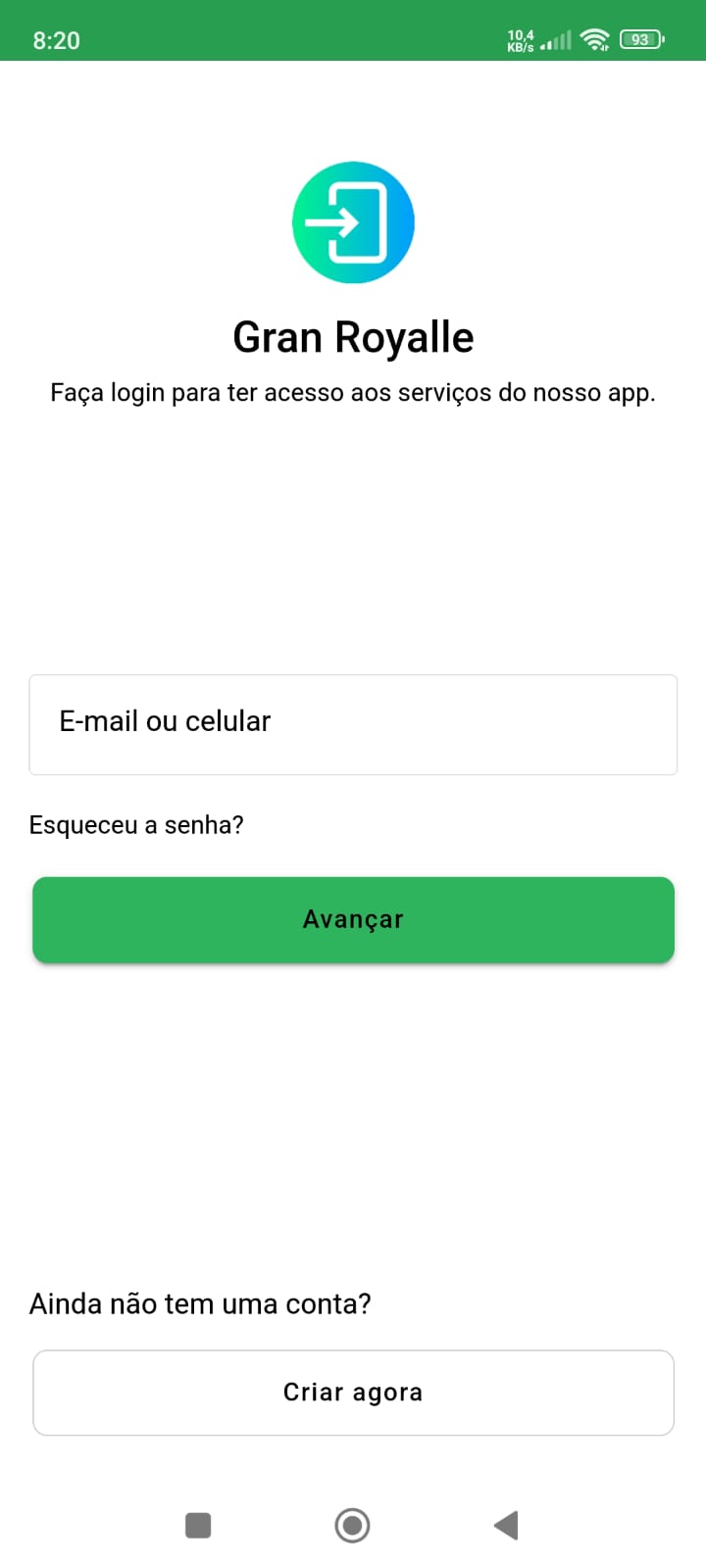
Abra o aplicativo e clique em ‘Criar Conta’, caso ainda não tenha feito isso. Se já tiver uma conta, simplesmente faça login utilizando as credenciais que você criou anteriormente.

Preecha o fomulário com seus dados.
Para aprovação do cadastro no aplicativo, seus dados devem ser preenchidos corretamente.

Agora basta aguardar a aprovação do seu cadastro!
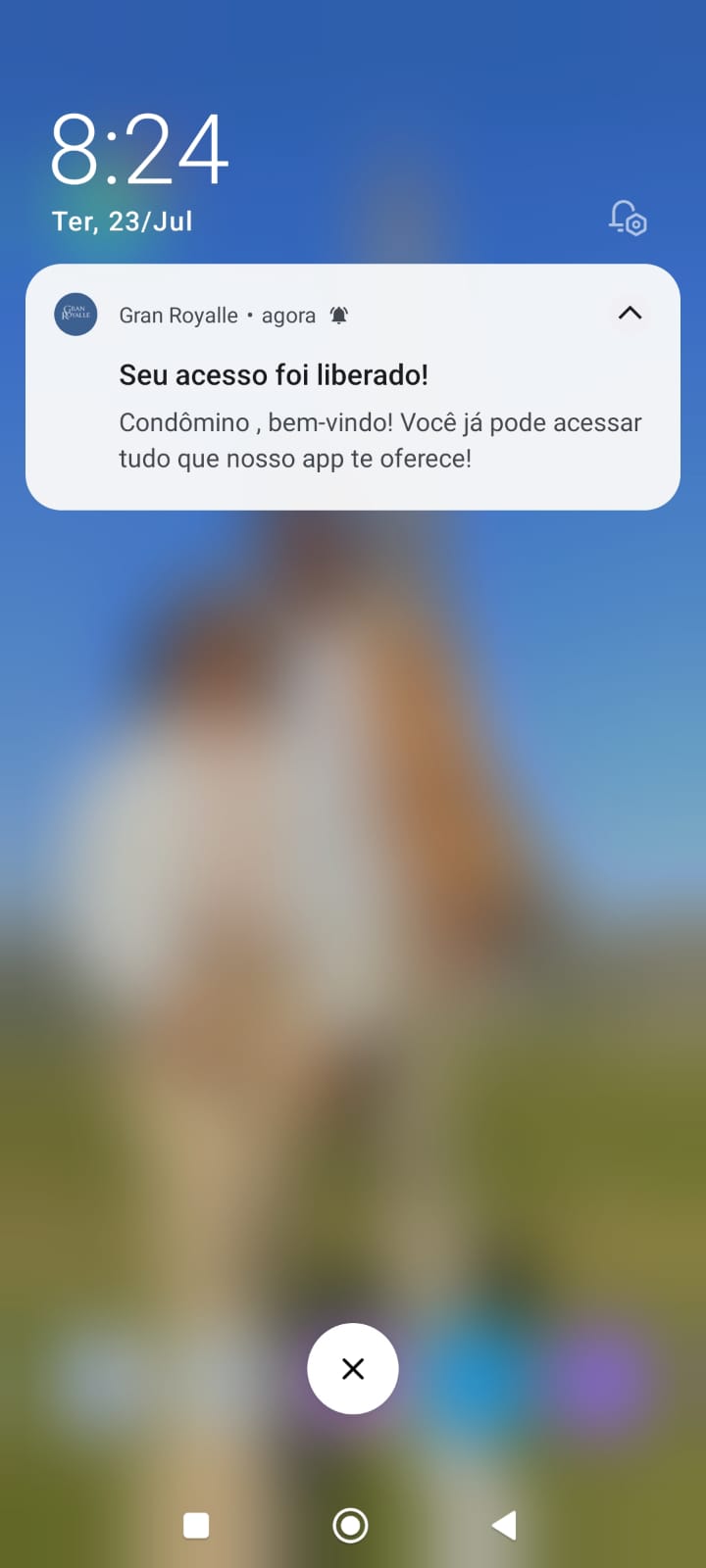
Caso seu dispositivo tenha as notificações habilitadas, você receberá notificação informando que seu acesso foi aprovado!
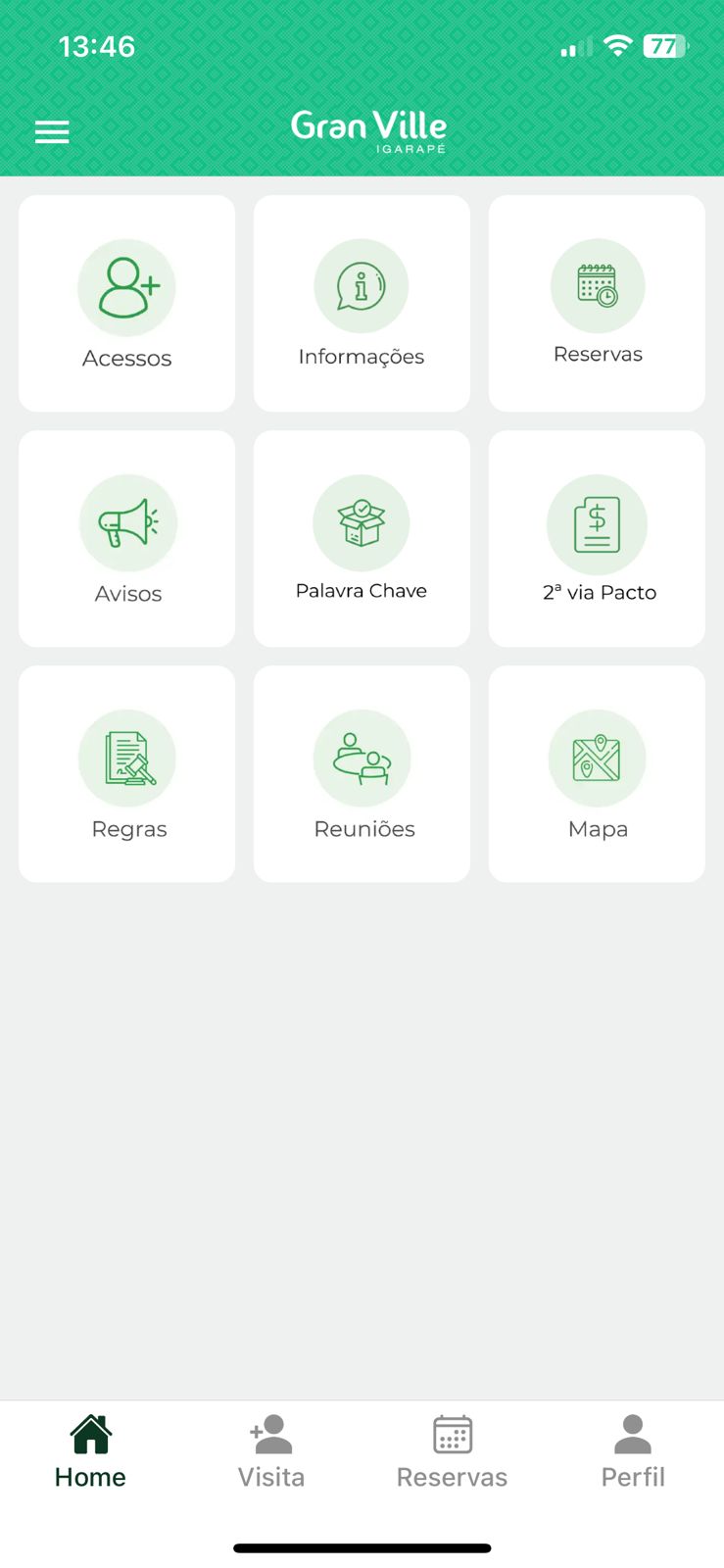
ACESSO: Solicite à portaria acesso de seus visitantes, prestadores de serviço e serviços de entrega delivery.
INFORMAÇÕES: Regras e iformações relevantes para um melhor experiência.
RESERVAS: Faça reserva dos espaços comuns do condomínio, a reserva ficará salva em seu perfil.
AVISOS: Comunicação da administração com todos os condôminos.
PALAVRA CHAVE: Informe a portaria, palavra chave de recebimento Mercado Livre.
2ª VIA PACTO: Acesse o ambiente da PACTO para gerar 2ª via.
REGRAS: Estatutos e regras do condomínio.
REUNIÕES: Agenda e divulgação de reuniões e assembléias.
MAPA: Mapa visual do condomínio Gran Ville.
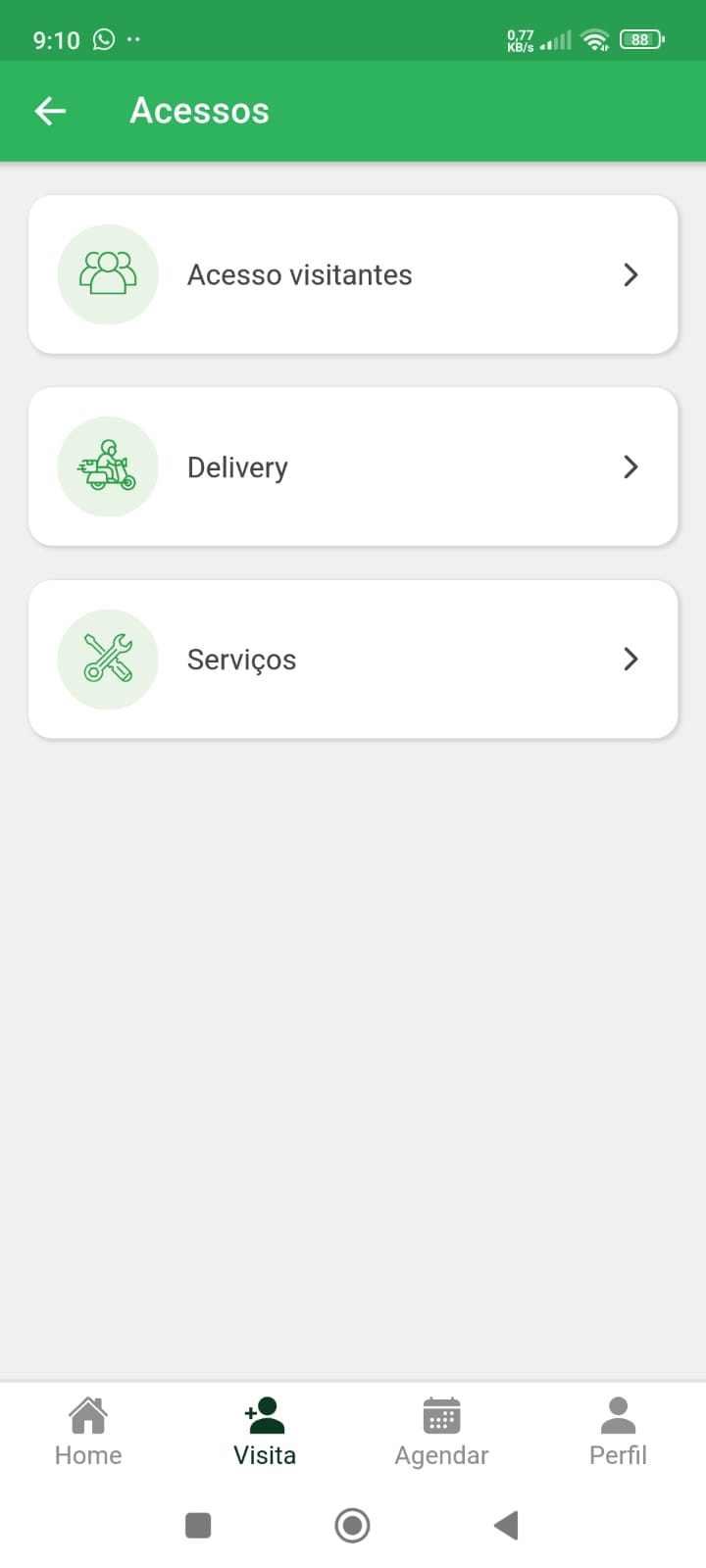
Vá em ‘ACESSO VISITANTES’
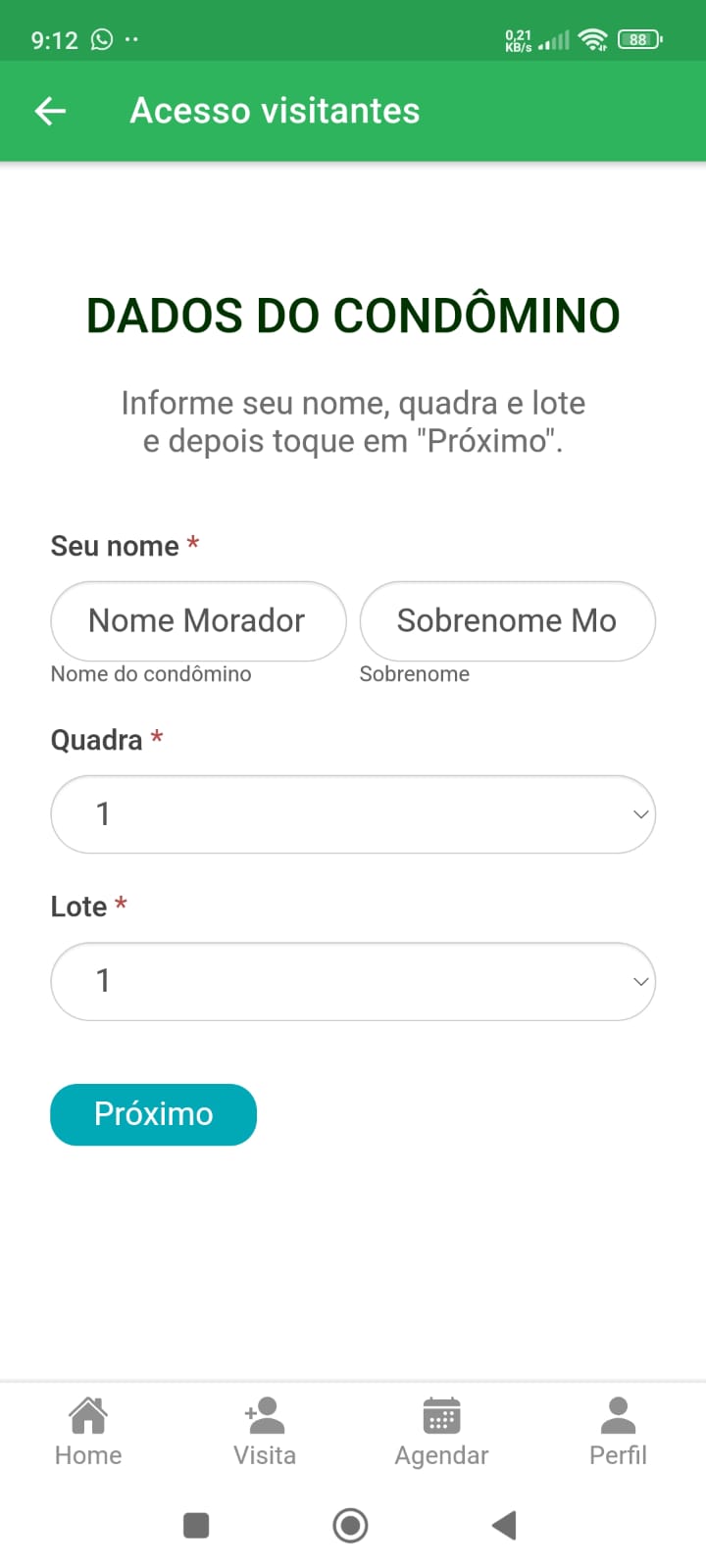
Na primeira tela informe os dados do CONDÔMINO QUE IRÁ RECEBER A VISITA (ou seja: SEU NOME, QUADRA E LOTE). Em seguida, toque em PRÓXIMO.
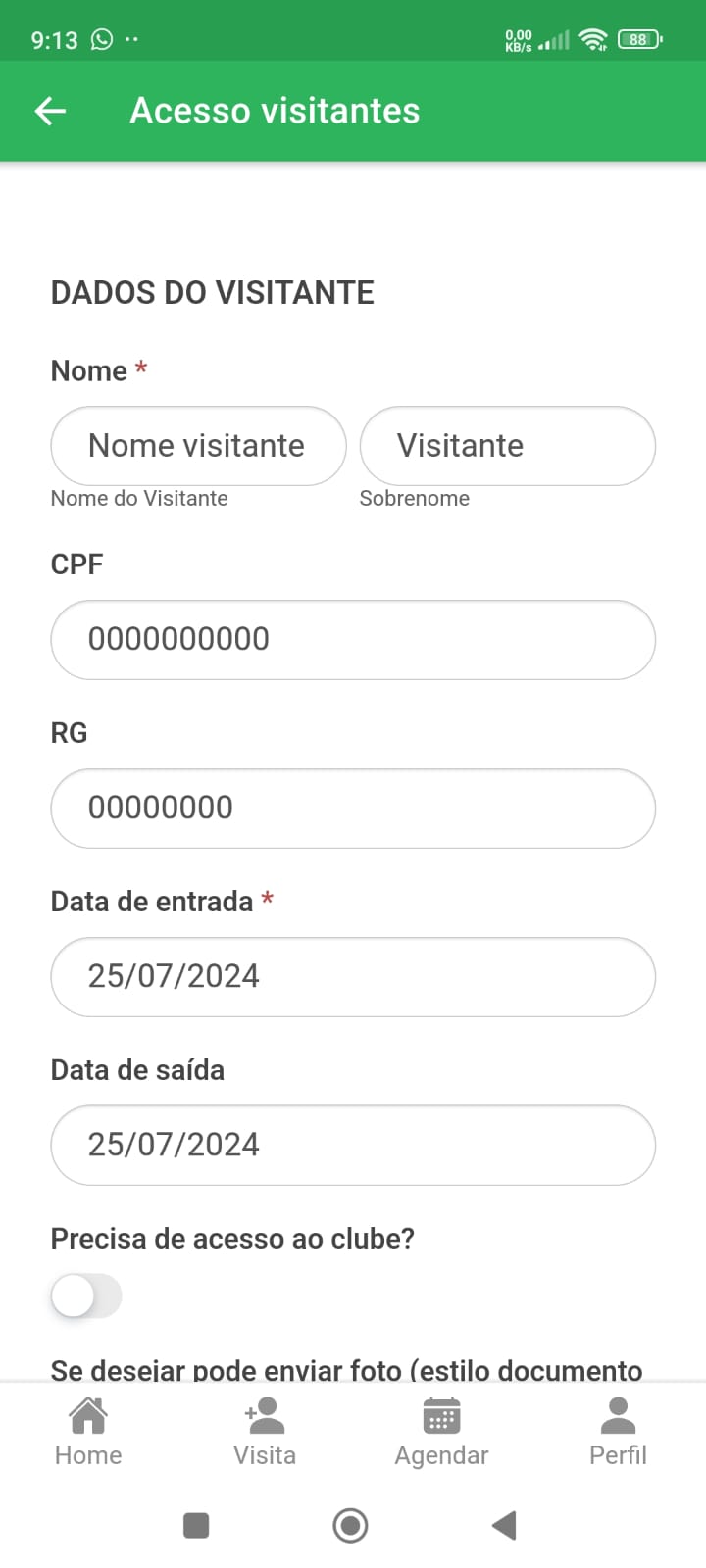
Informe agora os dados do seu visitante. Os únicos campos obrigatórios são NOME e DATA DE ENTRADA (que possuem o ‘*‘).
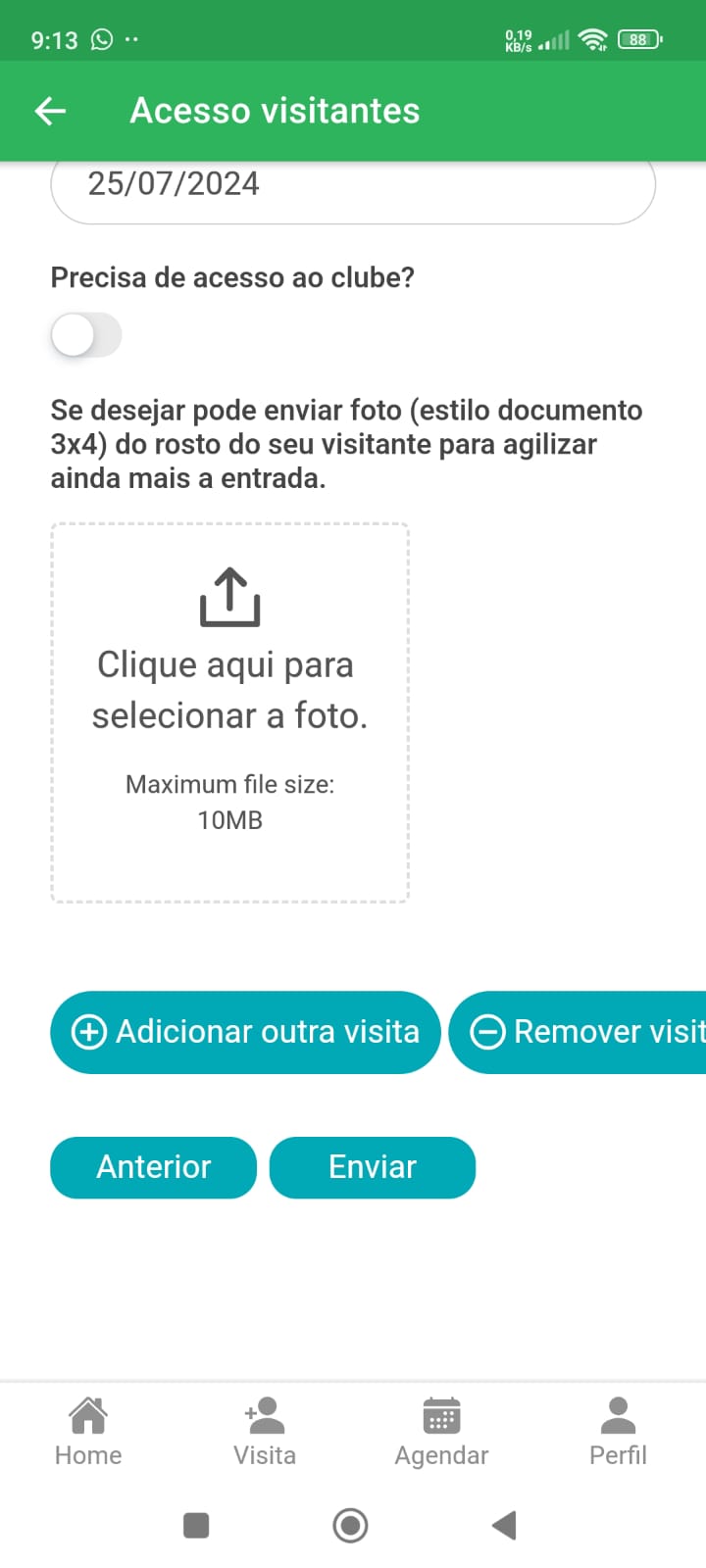
Caso deseje, você pode adicionar a foto do rosto do visitante para agilizar na entrada pelo acesso facial.
A foto precisa ser estilo FOTO DE DOCUMENTO 3X4.
Caso não seja enviado ou não esteja adequada, a captura da foto será realizada na portaria.
Lembrando que não é obrigatório o envio, apenas agiliza a entrada do seu visitante.
Tocando no Botão ‘+ ADICIONAR OUTRA VISITA‘, novos campos aparecerão para que seja informado os dados de mais visistantes.
Estando tudo certo basta tocar em ‘ENVIAR‘ e pronto, as informações já serão recebidas na portaria!
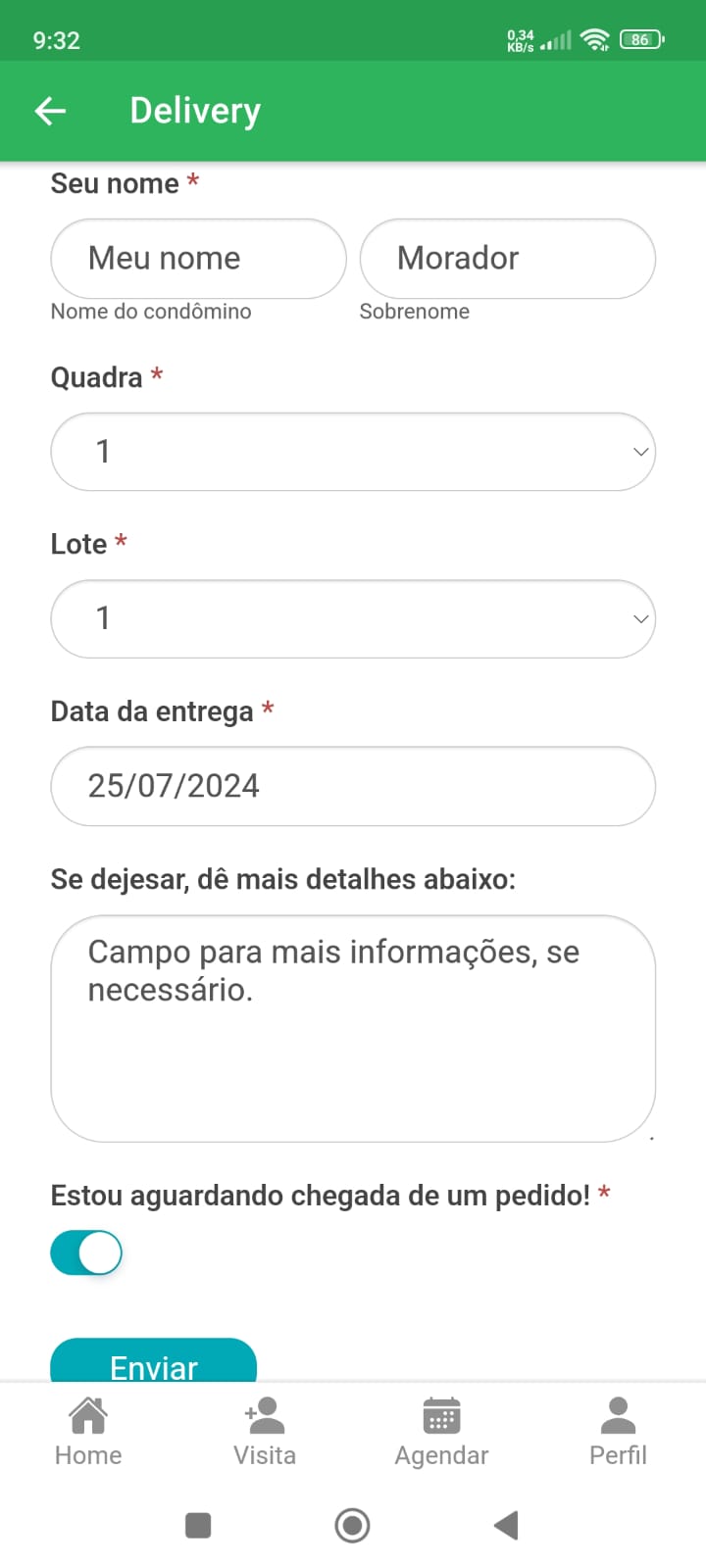
Basta Preencher o formulário com seus dados e data de entrega, confirme que está aguardando e envie. Agora as informações já estarão na portaria para agilizar a entrada do seu pedido!
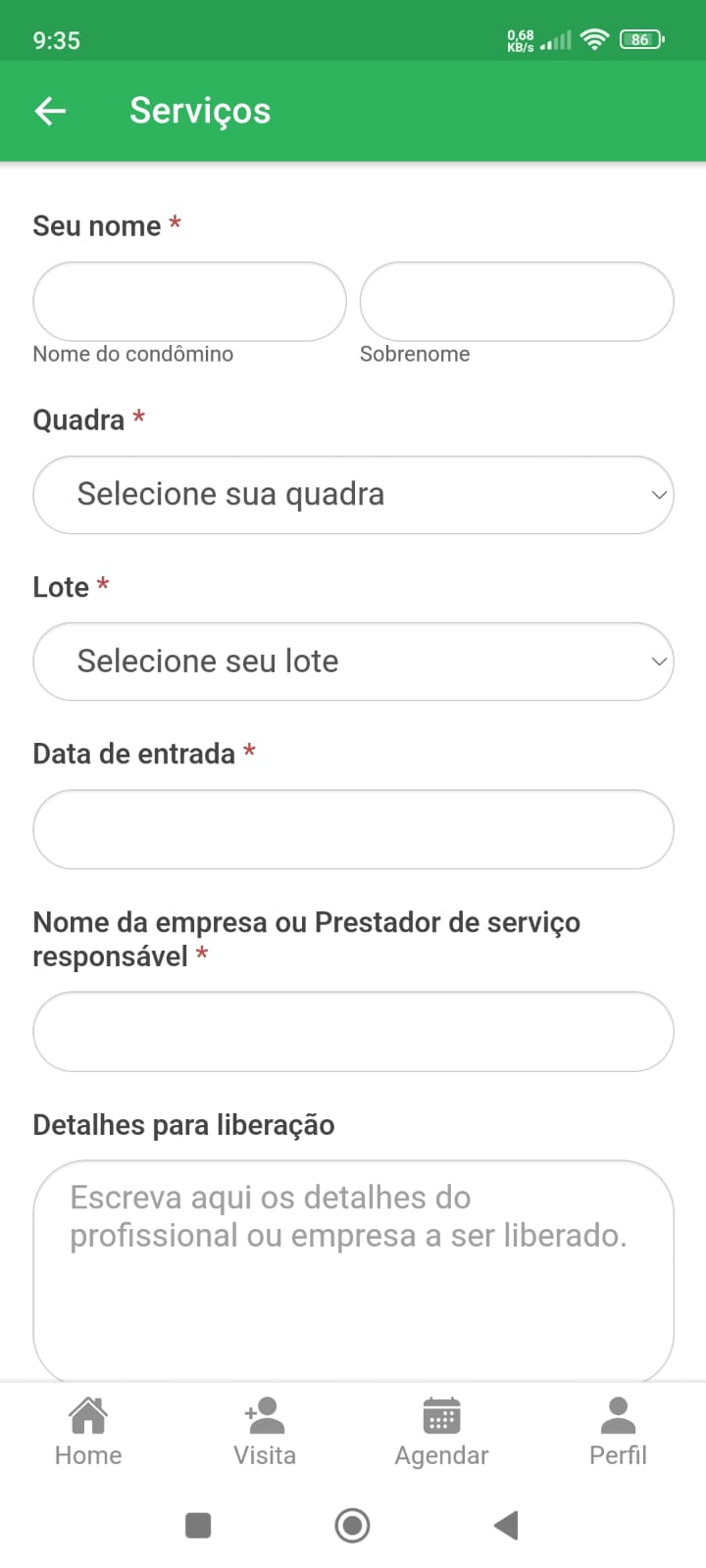
Preencha o formulário com seus dados, os dados do prestador de serviço e a data de entrada.
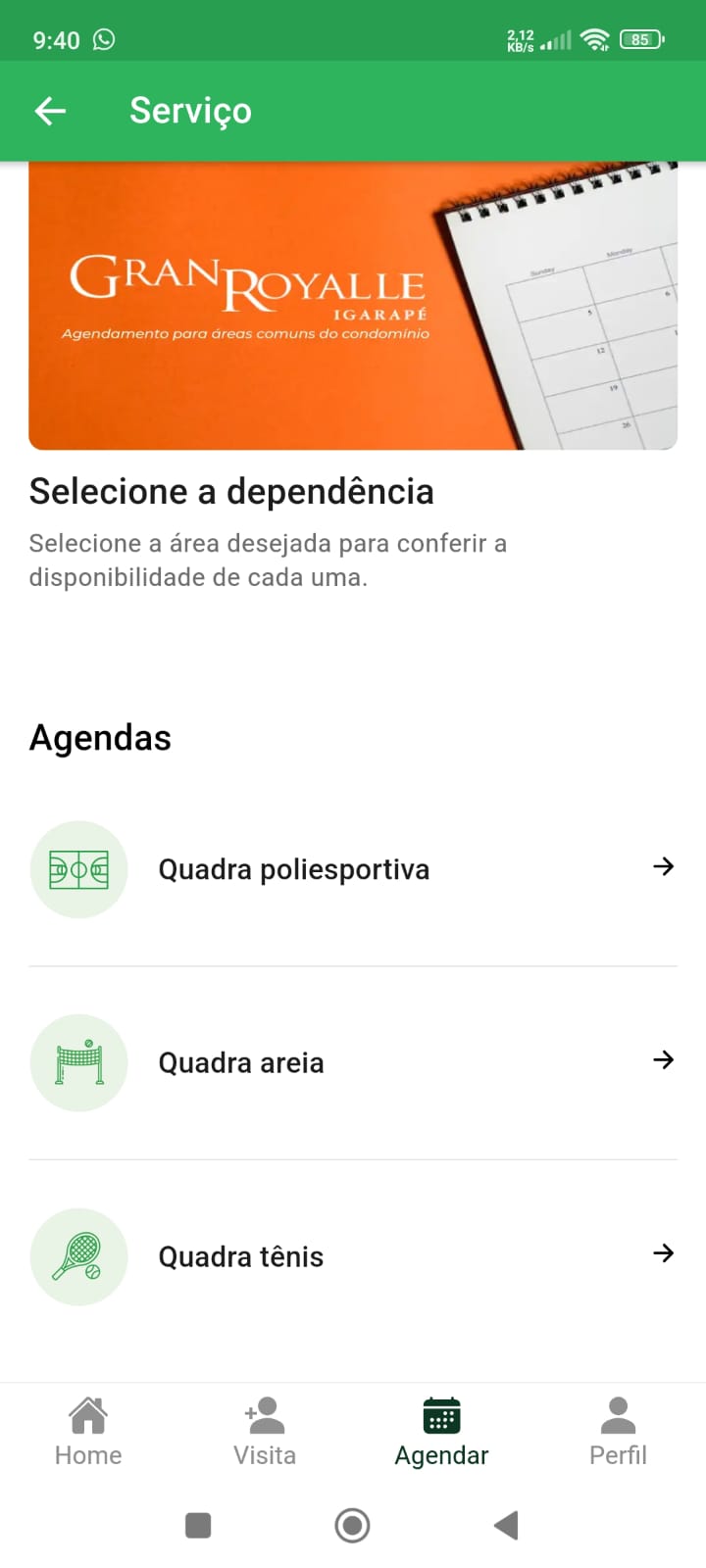
SELECIONE A QUADRA
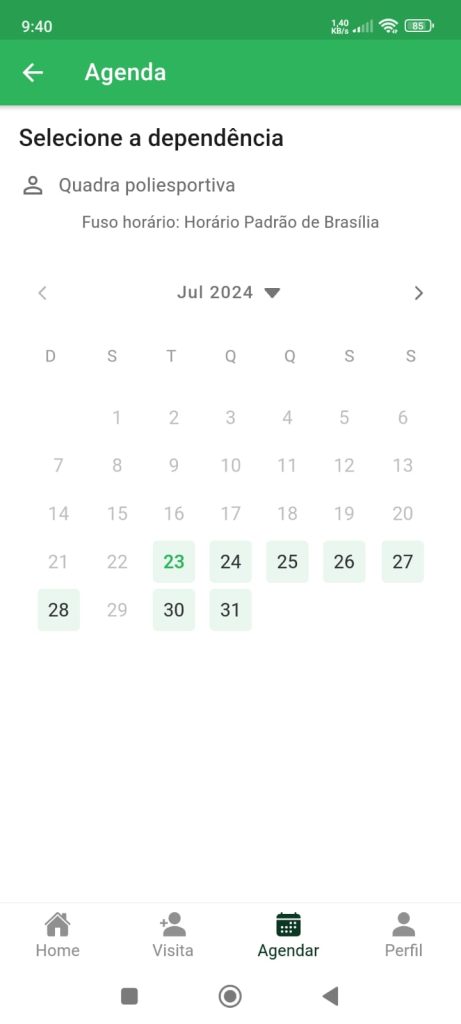
Selecione o dia e em seguida o horário disponível desejado.
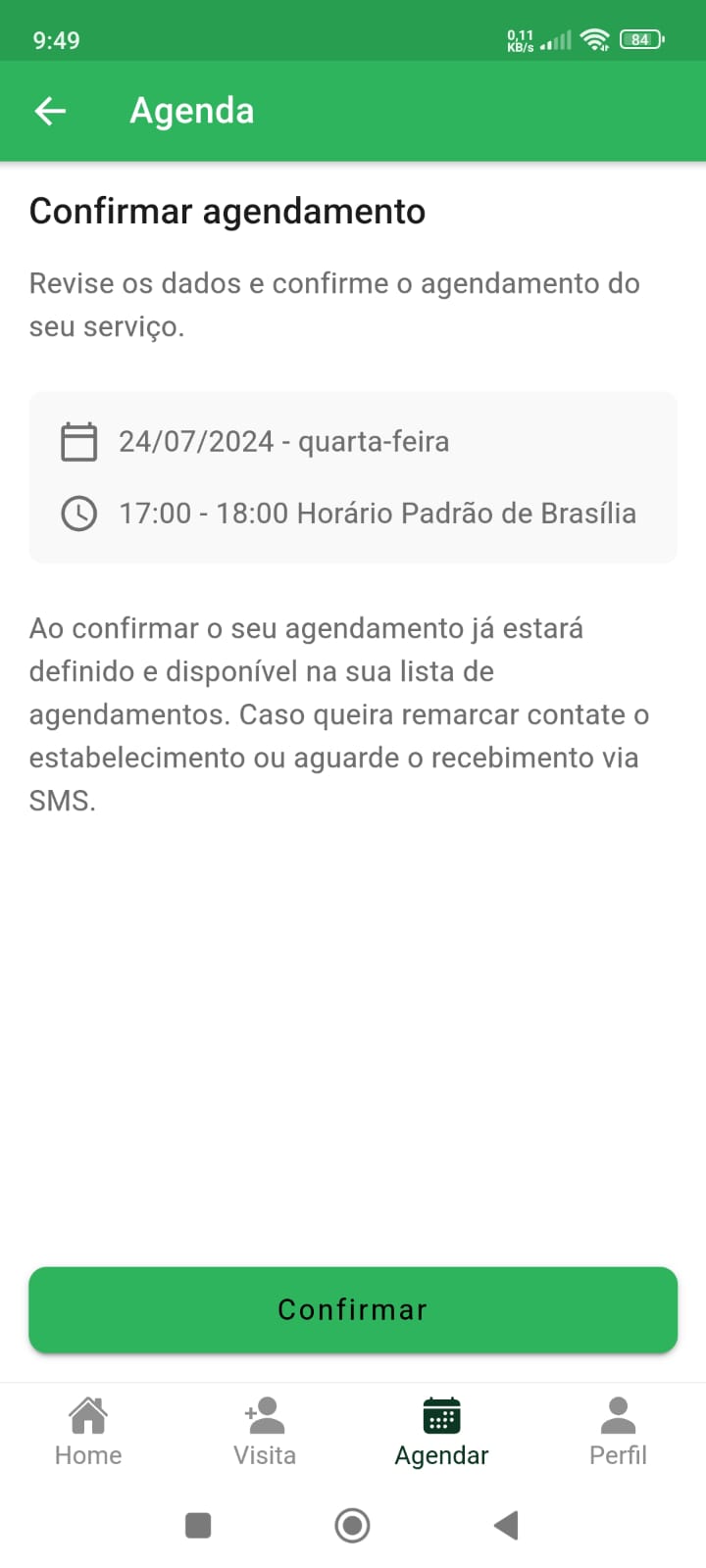
Confirme se esta tudo certo e toque em CONFIRMAR
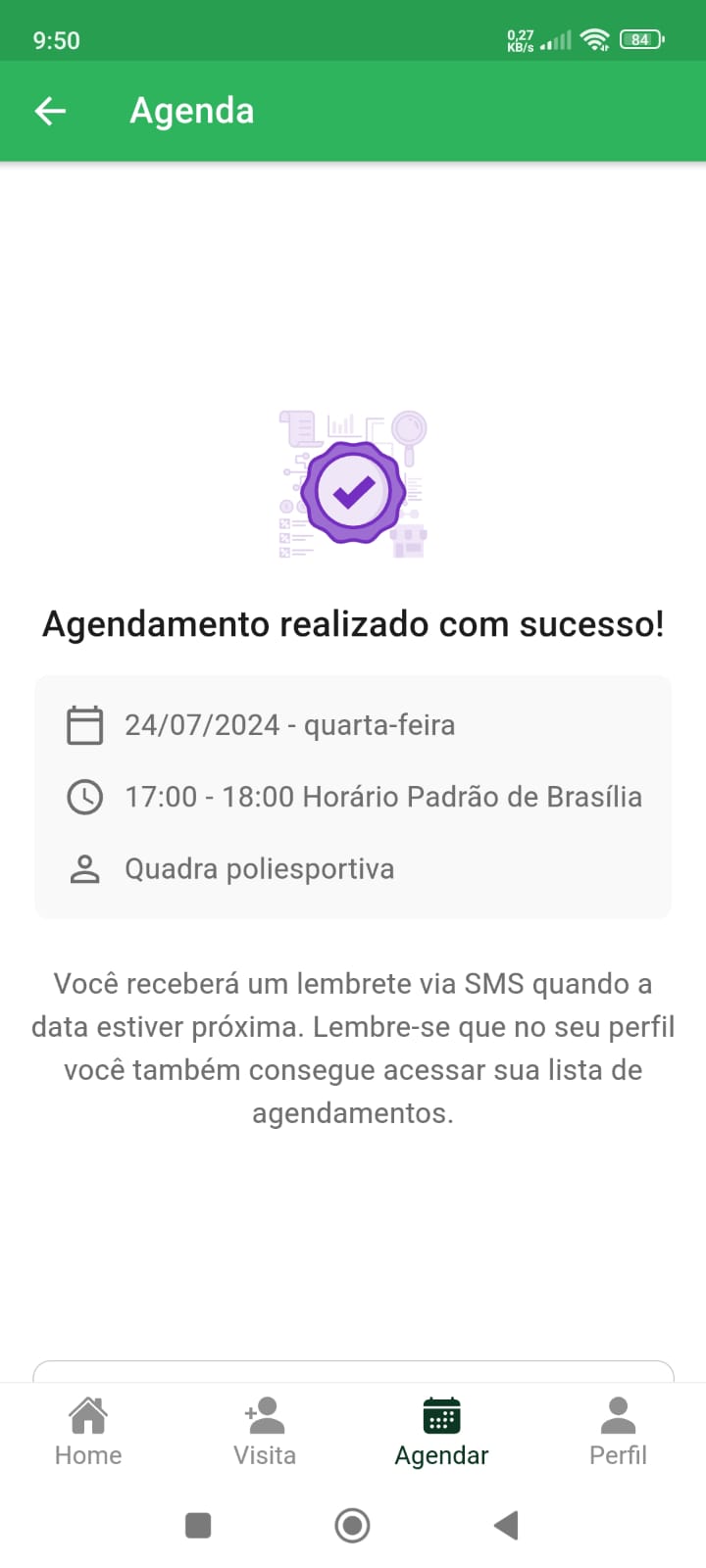
PRONTO! Já foi confirmado o agendamento.
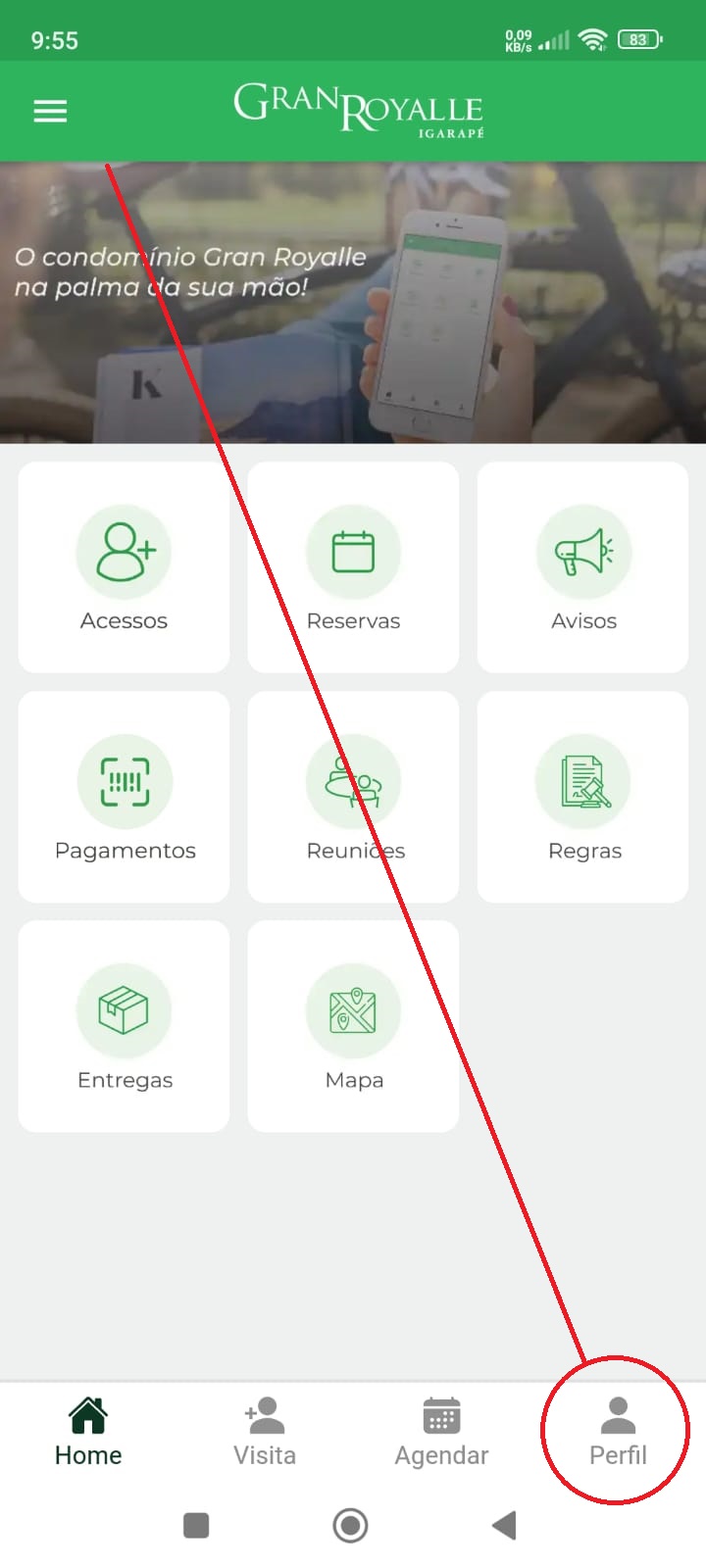
Vá no seu perfil
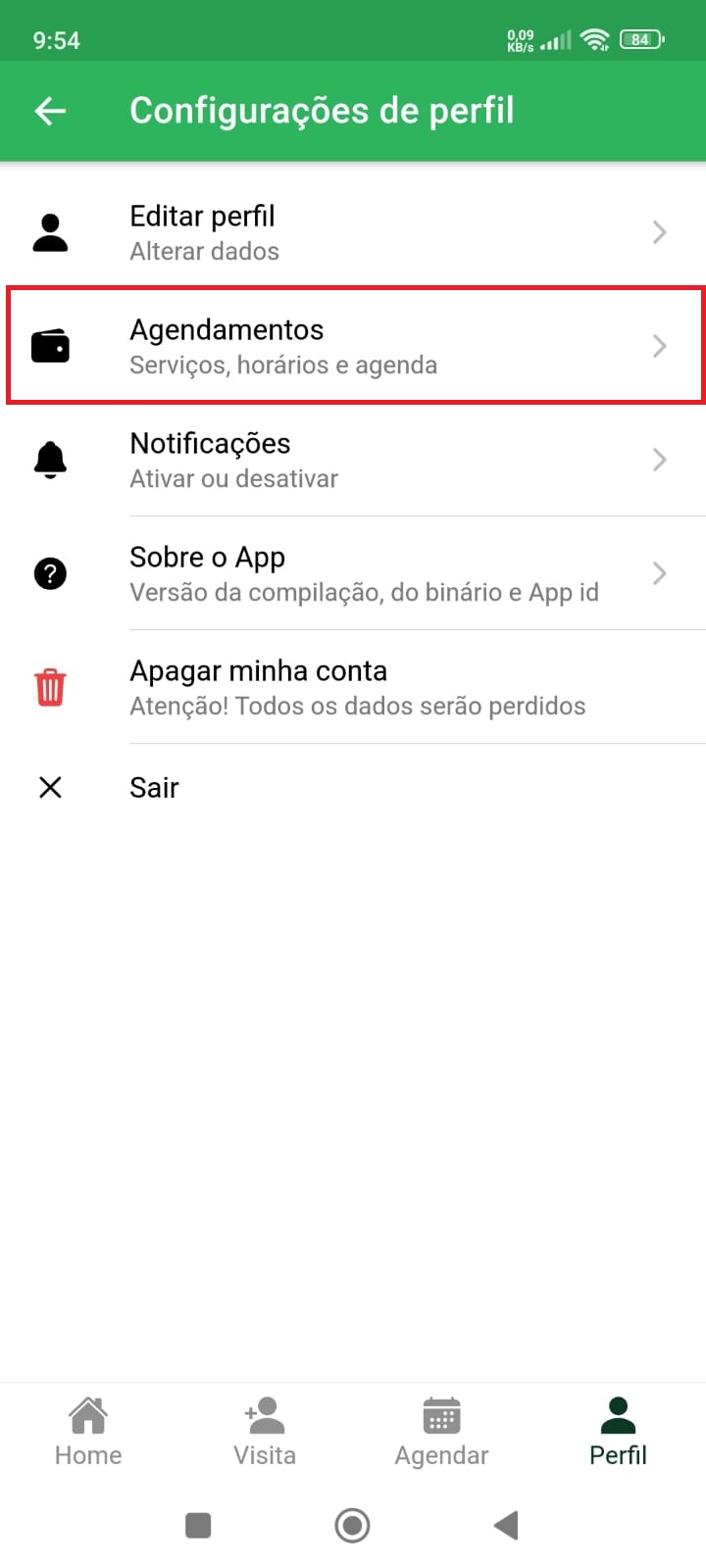
Toque em agendamento para abrir seus horários marcados.
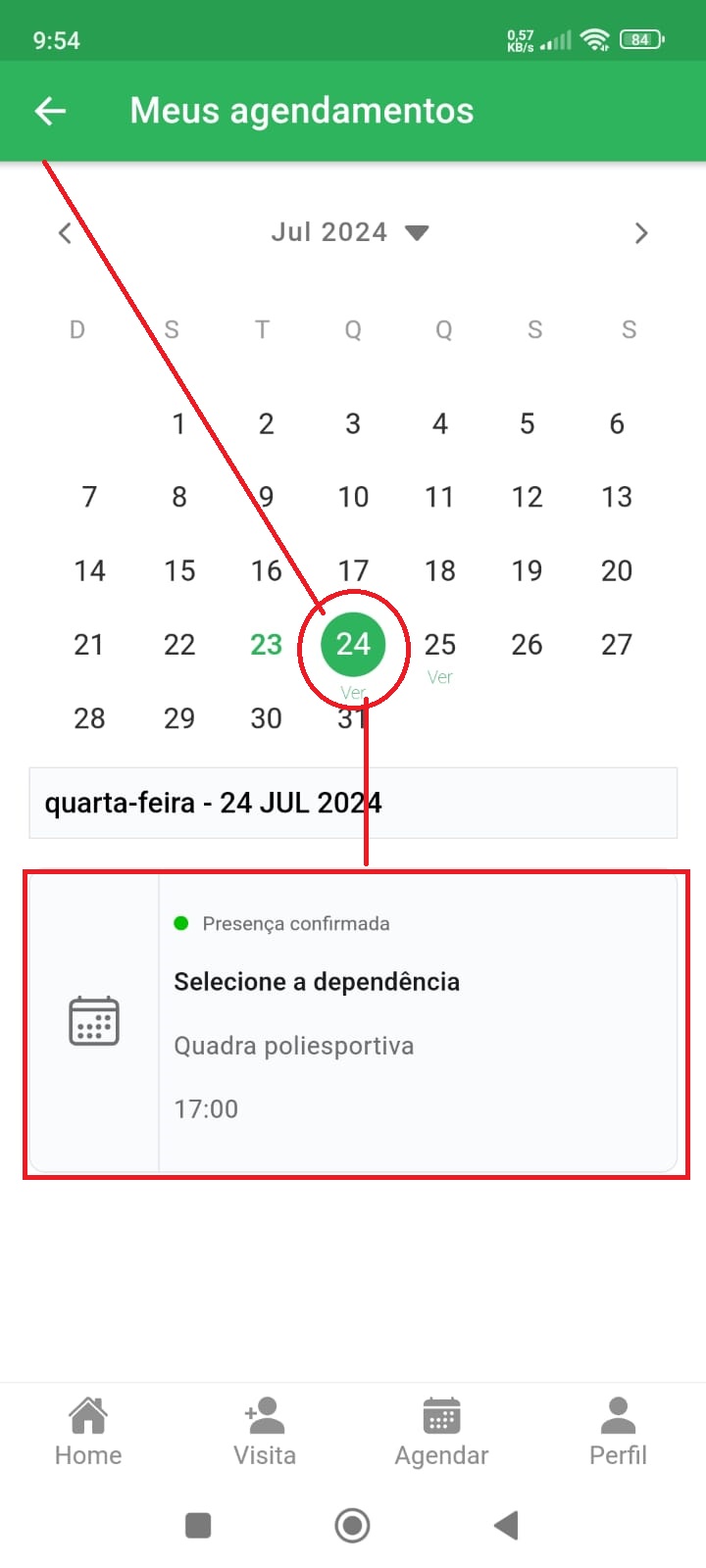
Selecione o dia que você agendou (vai apercer a palavra ‘ver‘). O calendário irá exibir seus horários.
Depois toque no horário que deseja cancelar.
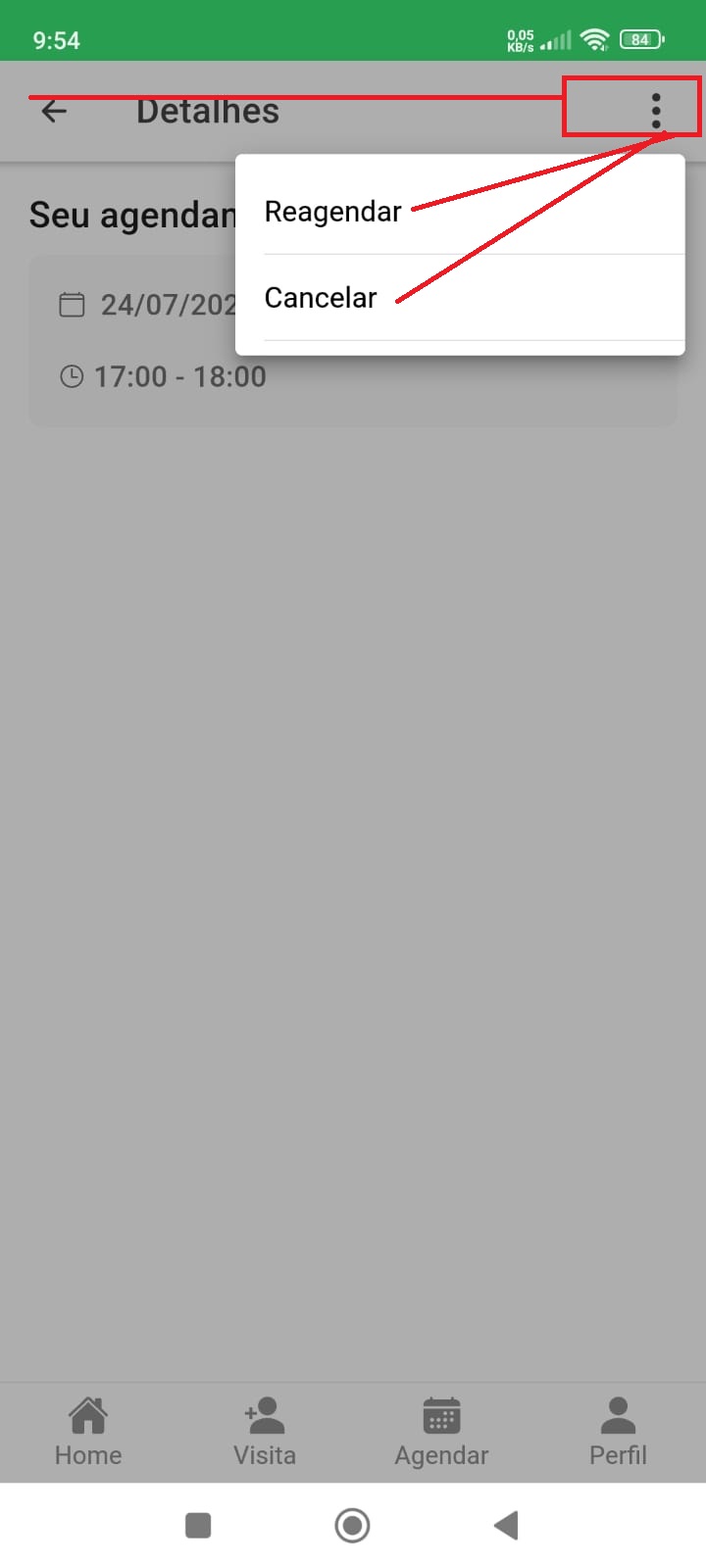
Em seguida nos 3 pontinhos e esolha entre reagendar e cancelar.
Pronto. Agora o horário estará disponível novamente para outras pessoas agendarem
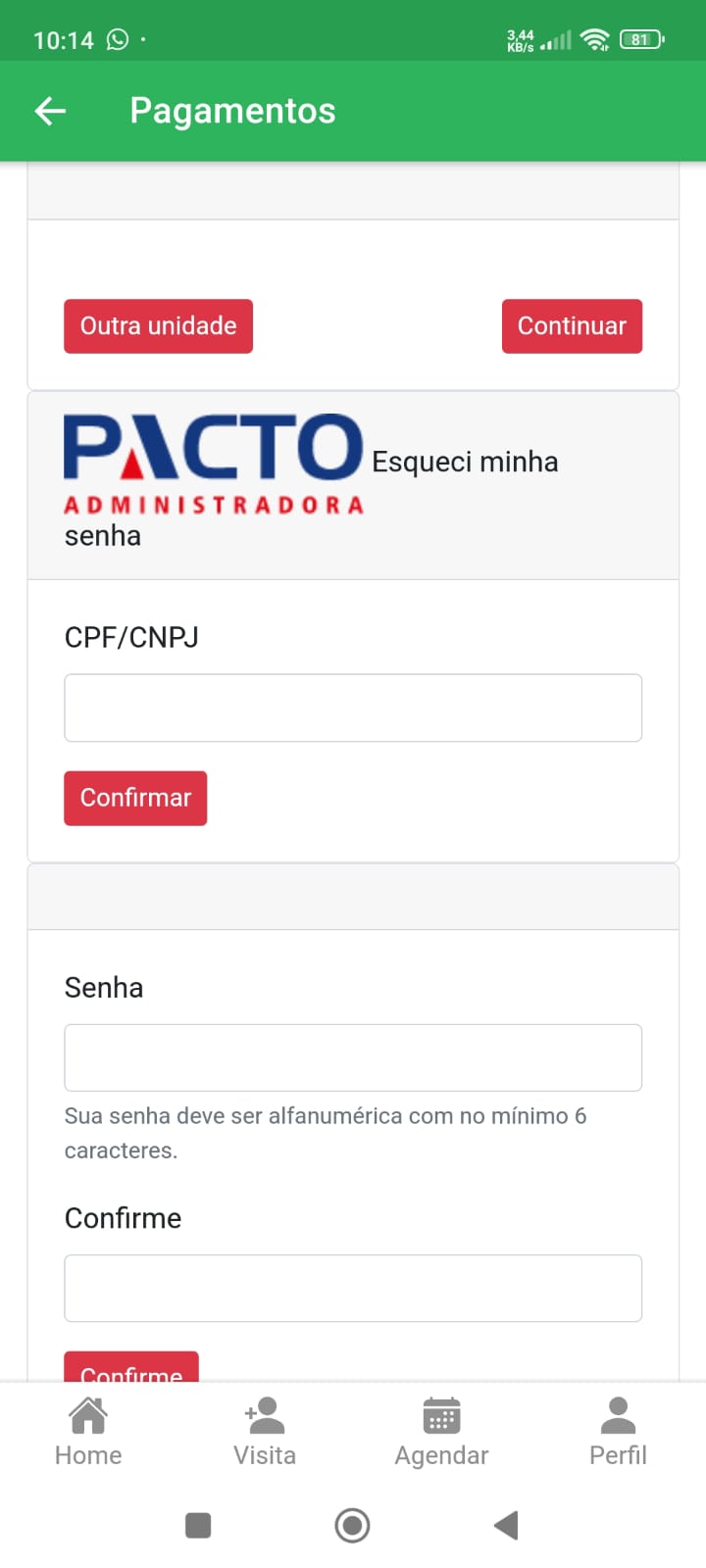 Esta tela pode demorar alguns segundos para carregar. Ela esta exibindo o ambiente da PACTO.
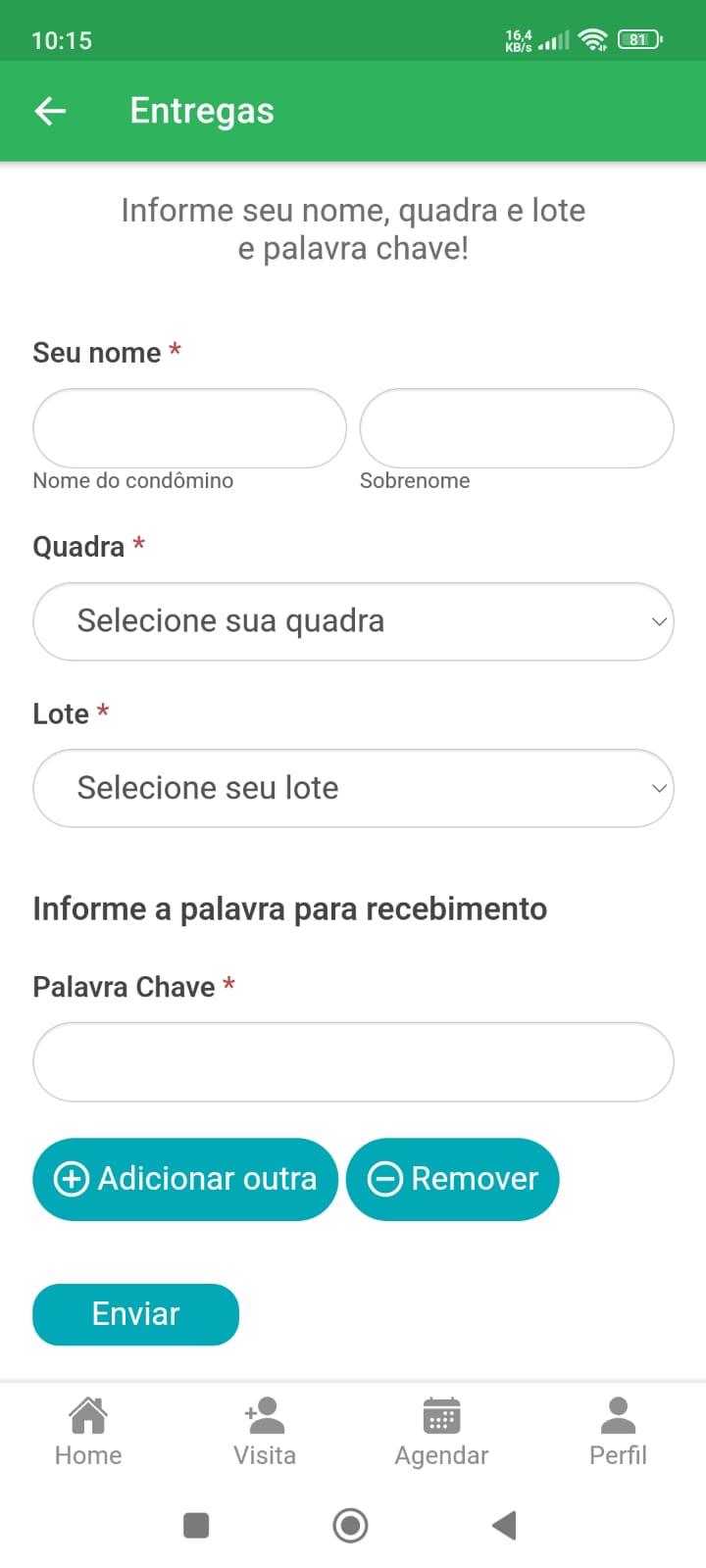
Fez uma compra online e gerou palavra chave para recebimento, informe-a aqui. Você pode informar quantas forem necessárias tocando em ‘+ ADICIONAR OUTRA‘.